인스펙터 넓게 사용하기: 클립명을 두번 클릭 인스펙터 위 아래로 길어짐.
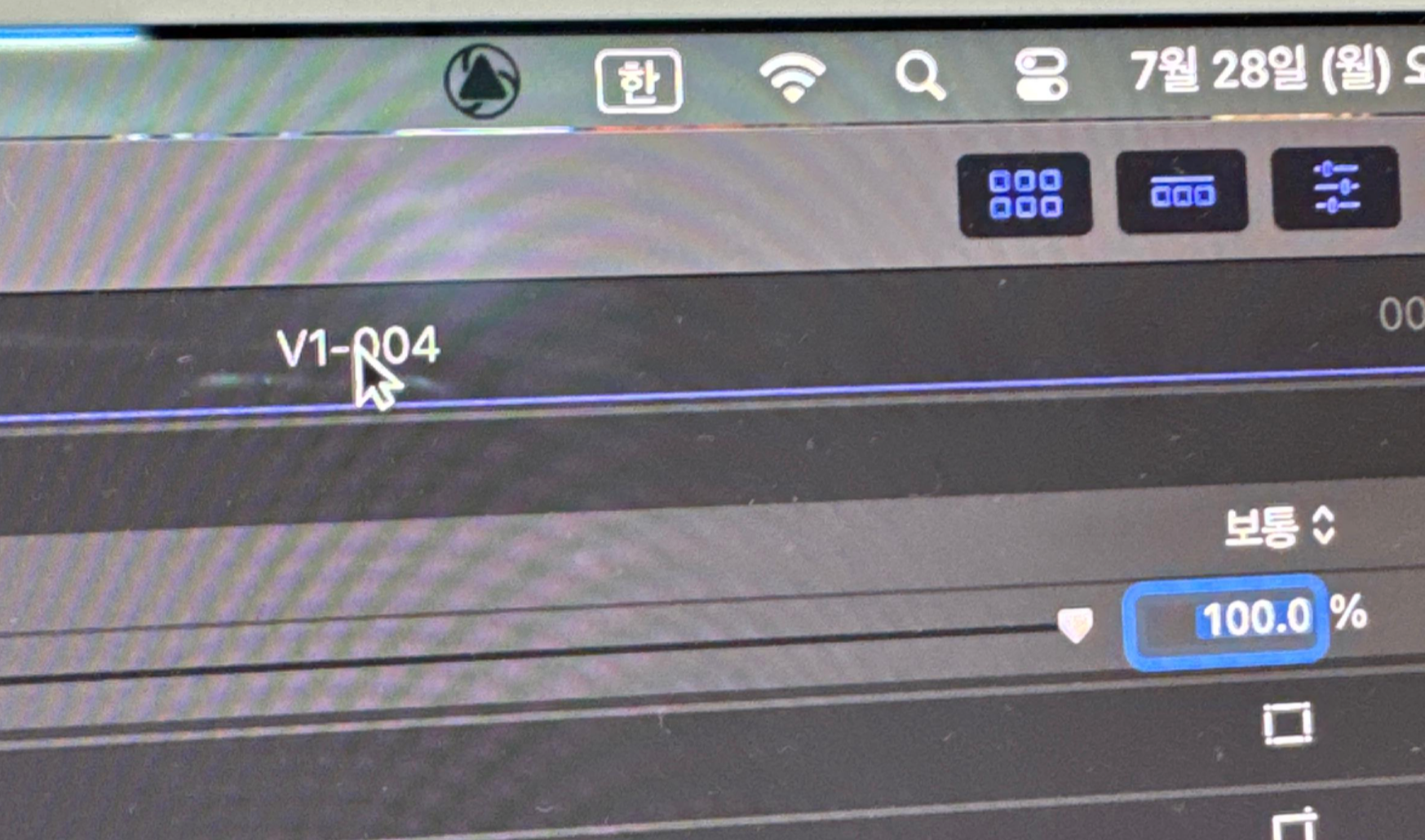
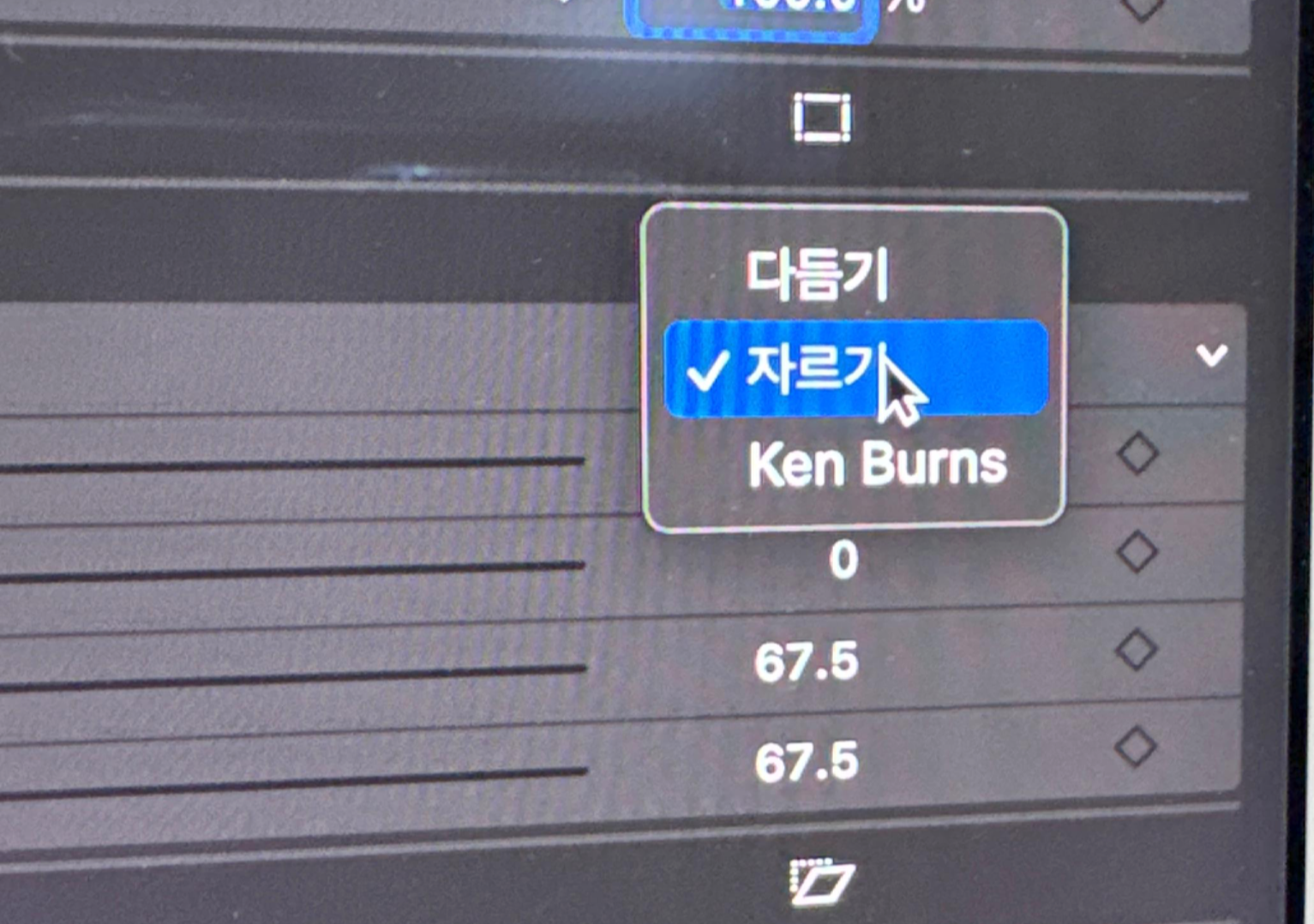
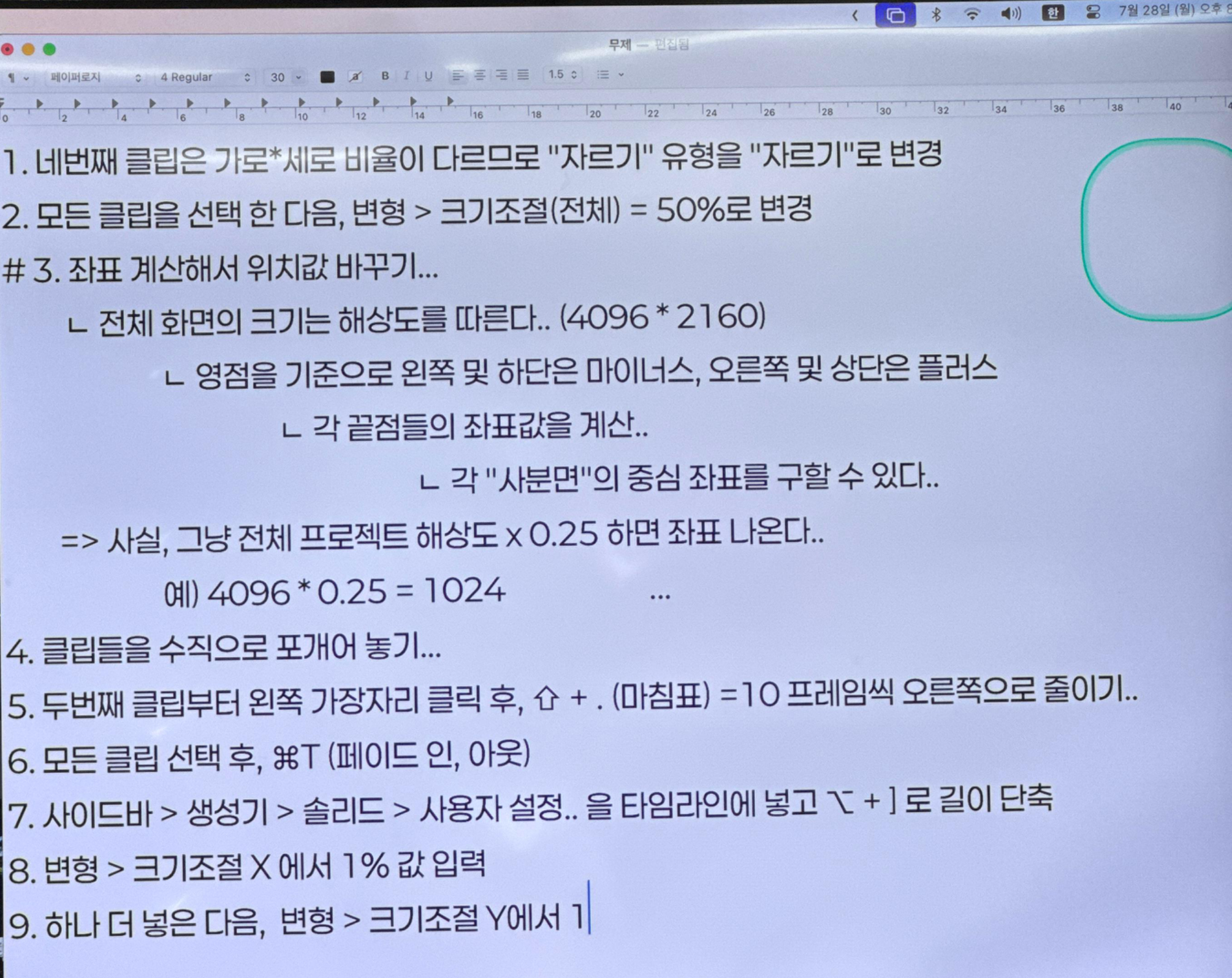
클립 해상도 차이로 여백 없애기: 자르기에서 다듬기가 아닌 자르기로 변경
* pillar box(좌우 여백) letter box(위 아래 여백)
크롭: 크롭(자르기/자유롭게 자름)/트림(다듬기/액자 비율에 맞게)
->트림: 프로젝트에 맞게 자른다
사이드바 해제: ctrl com 1
좌표 구하기 : 가운데 좌표 중심 / 가운데 좌표가 0점. * 영상의 중앙이 좌표 값
* 보기(view)- 수평선 보기
인스펙터 창: com j
option 타임라인의 클립 클릭: 재생헤드 점프
단순 4분할에서 3가지 효과 반영
(1) 가운데 십자 모양으로 여백(검정색 선)
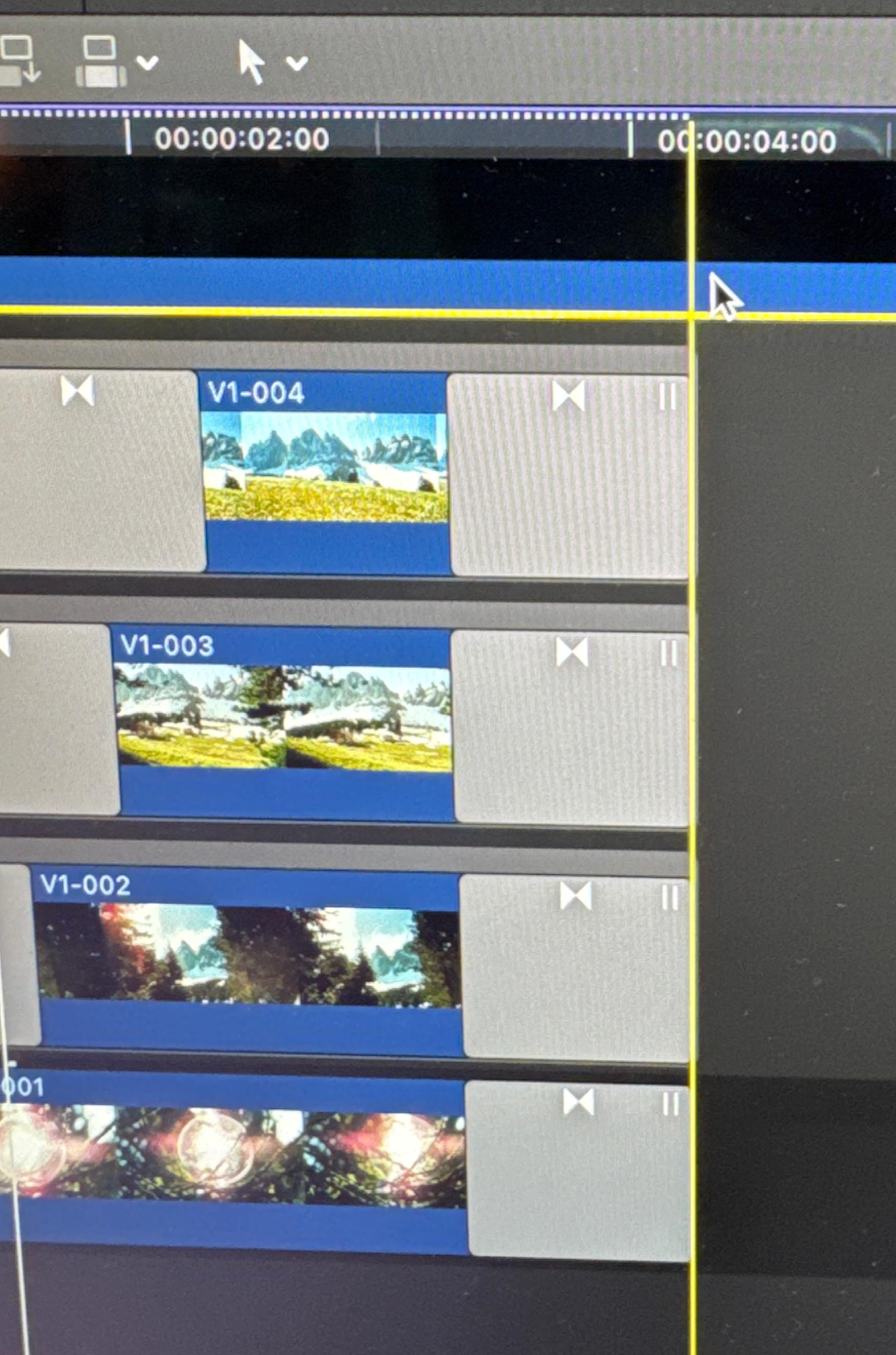
(2) 클립들이 순차적으로 등장
(3) 페이드인/아웃
(2) 클립들이 순차적으로 등장
- 트림해서 10 프레임 줄임. com +[
* 3번째 클립은 30 프레임 줄여야 하는데 24프레임 줄이는 순간 1분으로 표시 -> 1분+ 6 프레임 줄임으로
- ctrl + d 타임코드 활성화 -> -10 엔터 : 10만큼 클립 뒷부분 줄어듬
*좌 정렬 안 될 경우 단축키 n 끝에 붙임
- 클립 가장자리 클릭 빨간색 '.' 누르면 한 프레임씩 / shift '.': 10 프레임씩
(3) 페이드인/아웃. 클립 모두 선택 후 com t
(1) 가운데 십자 모양으로 여백(검정색 선) 솔리드 면을 넣을 수 있음
'타이틀 및 생성기'에서 생성기
op + ] : 한방에 자름
솔리드면을 가져와서 x 1% / y 는 1.9% 해야 두께 비슷 * 해상도 때문
시간 압축: 화면분할/빨리 감기/점프컷 활용
-------
2분할 : 좌우 분할 side by side. * 주 피사체 중앙에 오도록
인스펙터 : 비디오 색상 (오디오)
비디오 인스펙터
- 합성
- 변형(shift+t)
. 위치: 마우스 클릭한 상태에서 마우스 좌우 이동
* 리셋 - 매개변수 재설정
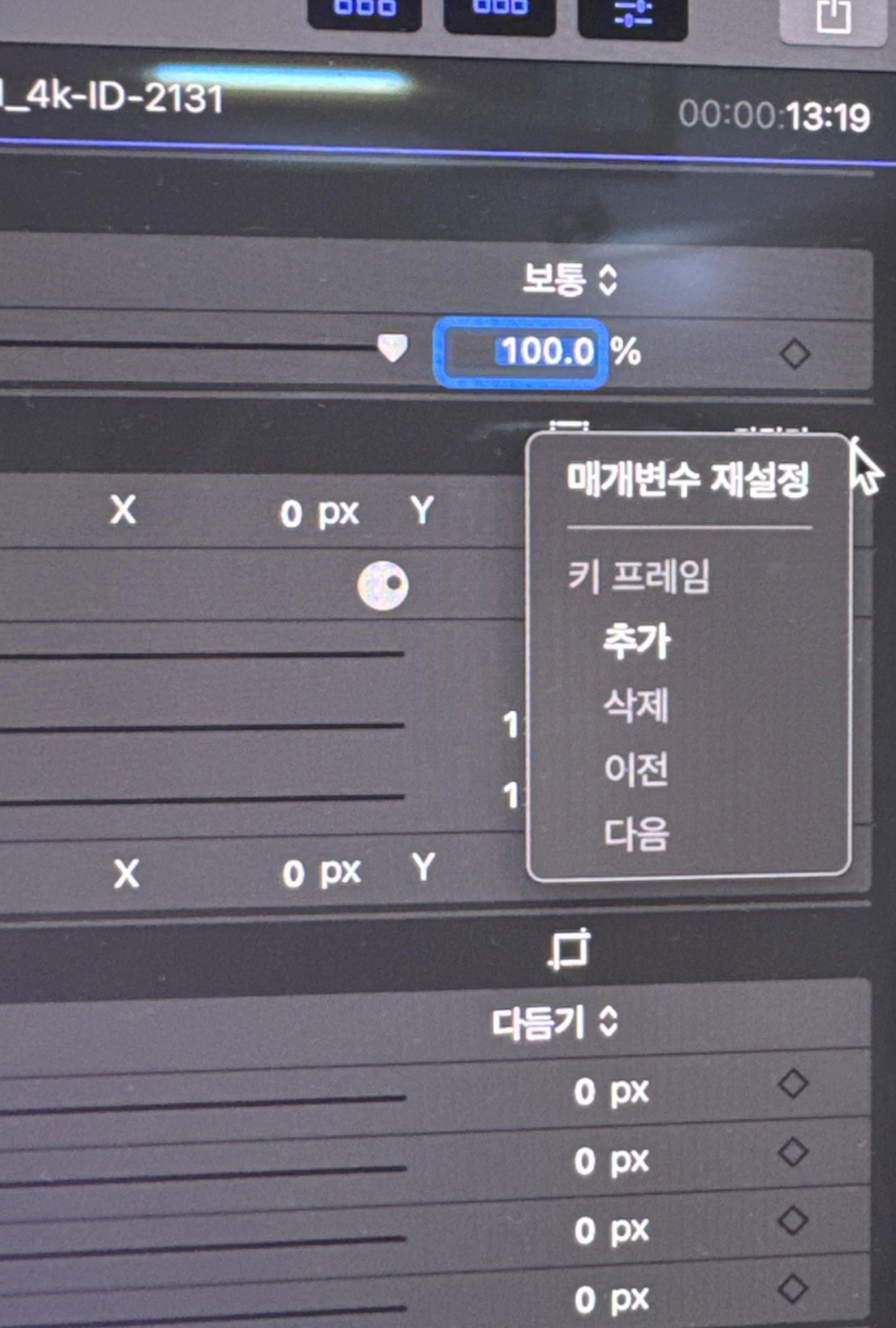
on screen control
-인스펙터 아이콘 누르기
-뷰어에서 오른쪽 마우스 클릭 - 선택
-단축키
. 변형: shift + t
. 자르기: shift + c
. 왜곡: option + d
* 완료: enter
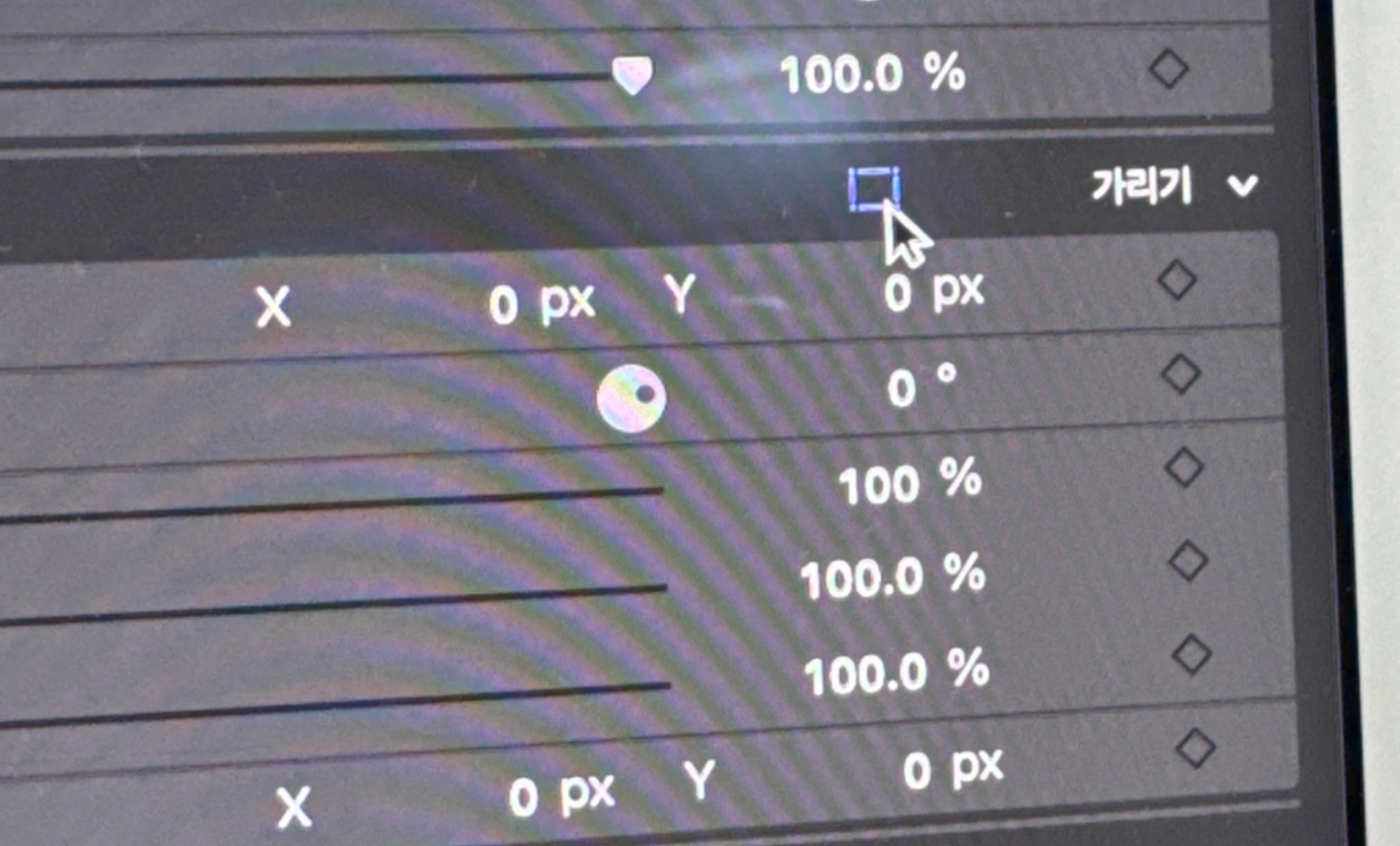
shift 클릭하고 변경 -> 비율 유지 / shift 클릭하고 이동 -> 사선 이동 안함
앵커: 가운데 점 (중앙 위치 잡을 때 사용)

흔들리는 영상: “안정화”
1. 수평선 켜기
2. 클립 이동 (위치 x)
3. 자르기 shift c. ** 2분할은 인체크기 맞춰야
3점 편집
가져올 클립
길이 범위 클립
x -> q


생성기 인스펙터
drop down menu (아래 화살표)로 사용하는 것이 편하다.


키프레임: 변화를 만들기 위해 2개 이상 키프레임 필요. = vedio animation
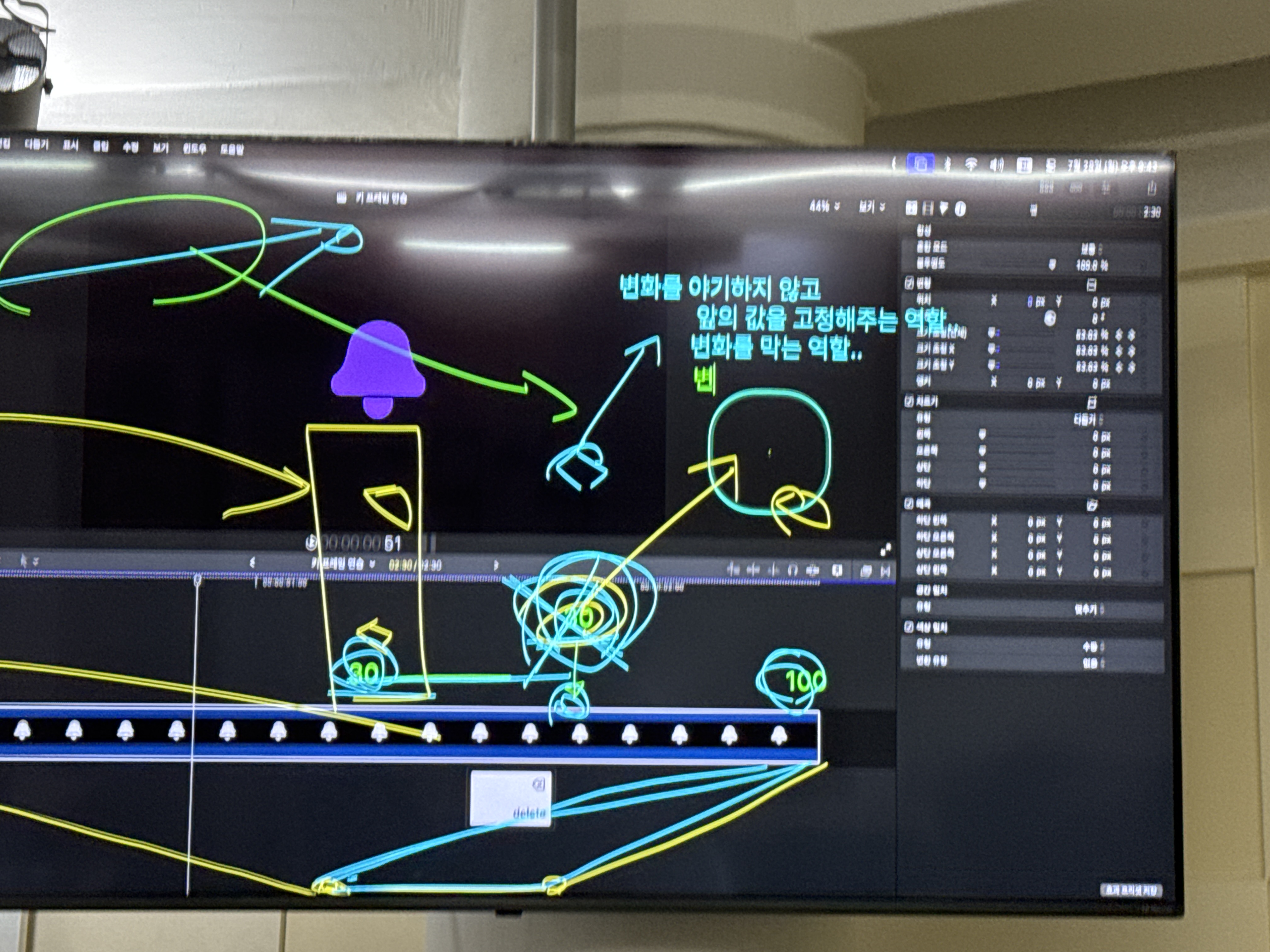
클램프 (변화 막는 키프레임)
키프레임 위치 -우 마우스 비디오 에니메이션 보기
삭제 이동 가능
단 변화 속도에 함수 넣을 수 없음

키프레임 테스트

'앱등이' 카테고리의 다른 글
| [5일차] Final Cut Pro 교육(MFK) (3) | 2025.08.17 |
|---|---|
| [4일차] Final Cut Pro 교육(MFK) (2) | 2025.08.06 |
| Final Cut Pro 단축키 (0) | 2025.08.01 |
| 애플워치 교통카드 (0) | 2025.07.29 |
| [2일차] Final Cut Pro 교육(MFK) (0) | 2025.07.22 |